把选择交给智能模式
初次使用可以从智能模式开始,让客户端按当前网络情况选择线路;有特定需求时,再手动调整。
了解如何连接QUICKQ · 为日常连接而来
了解 QuickQ下载与客户端使用方法。
从电脑版到手机端,按设备选择版本,逐步完成安装与连接。
Windows / macOS / Android / iOS / Linux
01 / THE EVERYDAY CONNECTION
为办公、学习与日常浏览准备。
从熟悉的设备出发,找到适合当前网络的连接方式。
初次使用可以从智能模式开始,让客户端按当前网络情况选择线路;有特定需求时,再手动调整。
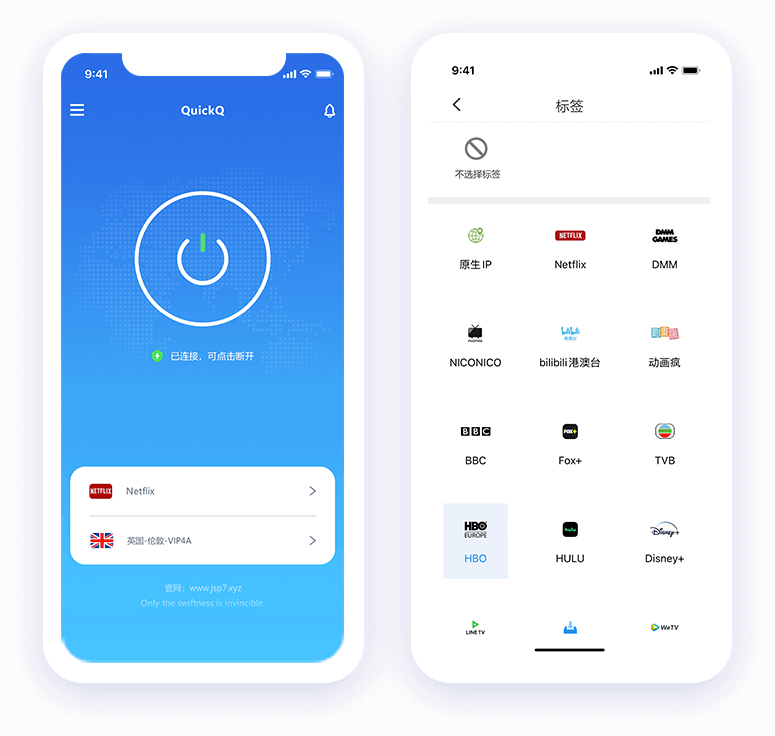
了解如何连接查看当前线路与连接状态,区分“网络未接入”和“线路未连接”。遇到问题时,按步骤定位原因。
查看排查方法电脑与手机各有适合的客户端。按照设备系统选择版本,账号与可用服务以客户端内的说明为准。
QuickQ电脑版与手机版下载说明02 / MADE FOR YOUR DEVICE
系统兼容性、可下载版本及服务权益,以当前下载入口和客户端显示为准。
03 / GET STARTED
找到对应系统的客户端,核对安装包来源与兼容性。
按客户端提示登录或注册,查看当前可用服务。
选择合适线路,确认连接状态,再打开需要使用的应用。
QuickQ 是提供多平台客户端的网络优化工具,可通过客户端选择线路并管理连接。具体功能、支持范围和服务权益以当前版本为准。
先确认操作系统,再到下载中心查看对应说明。Mac 和 Linux 用户还应核对设备芯片或处理器架构。
先检查原本网络是否正常,再尝试重新连接或切换线路。更多步骤见连接问题排查。
READY WHEN YOU ARE